完成するものと対象範囲
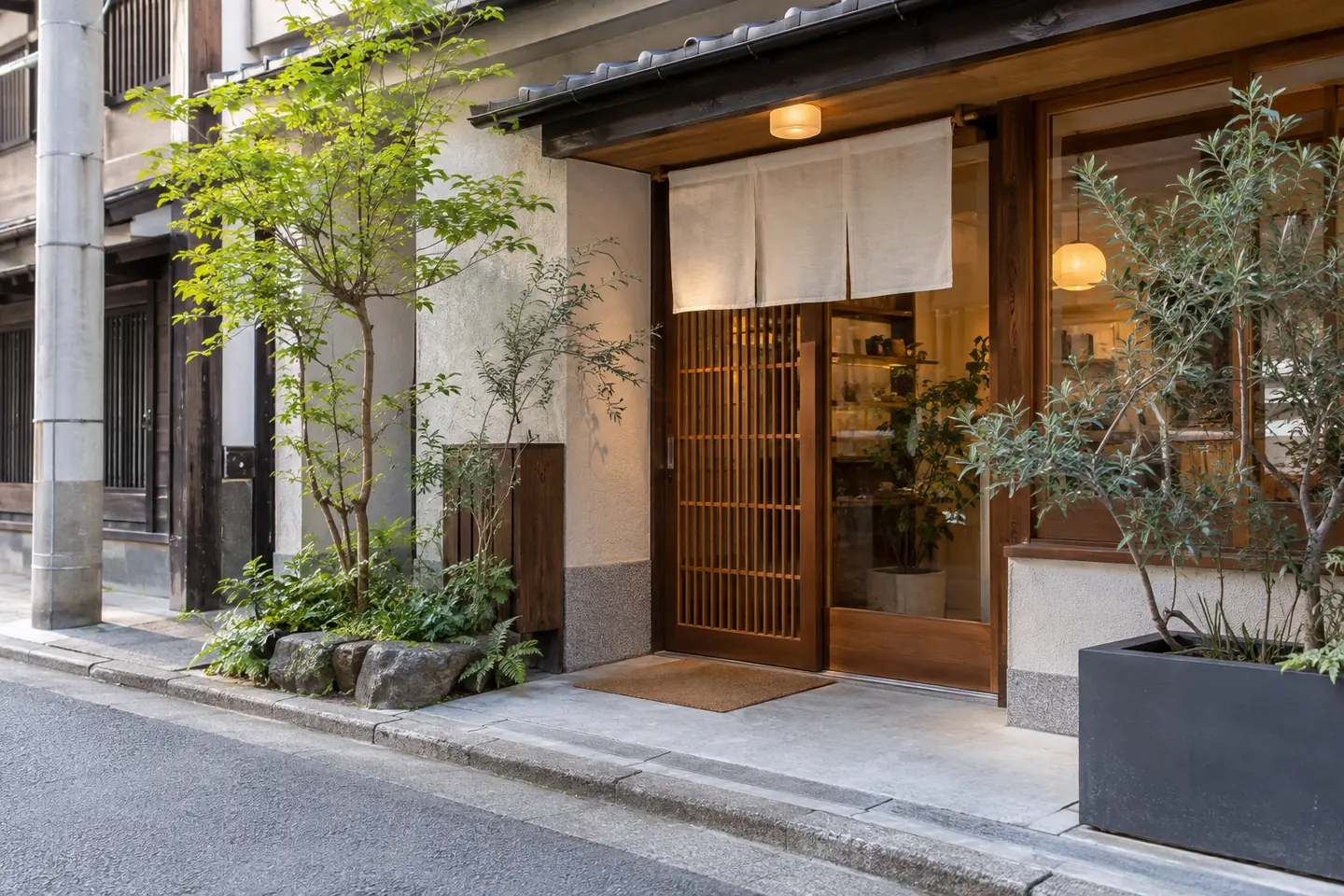
初めて来店する人が、営業日と入口までの道順を確認できるページを作ります。地図のピンだけでなく、建物名、階、入口の写真、臨時休業の案内を揃えます。地図で正しい住所に着いても、建物のどこから入るか分からない状況を減らします。
営業時間の表には曜日、開始、終了、休憩の時間帯を明示します。昼休みがある店で一日の最初と最後だけを表示すると、休憩中に来店させる可能性があります。最終受付と閉店が異なる場合も別に記載します。臨時変更には対象日を付け、過去の休業案内を今日の案内として表示し続けないようにします。更新担当者が不在のときに誰が変更できるかも、公開前に確認しておきます。
項目と保存先を準備する
入力と保存先に用意する項目は、店舗名、住所、建物・階、通常営業時間、休業日、臨時変更、最寄り経路、入口写真です。元の値と担当者が確認した値は区別し、同じ名前の列を別の意味へ使い回さないようにします。実運用の情報を入れる前に、練習用の識別子で一件を作成し、必要な担当者だけが参照・編集できる保存先を選びます。
道順は、最寄り駅からの経路だけでなく、迷いやすい分岐を優先して説明します。出口番号を確認し、横断歩道を渡る位置や建物の入口が道路のどちら側にあるかなど、現地で判断が必要な箇所を短く書きます。実際に確認できていない所要時間や段差の有無は断定しません。地図を操作できない利用者にも伝わるよう、住所と道順は画像の中だけでなく文字として掲載します。
設定を順に進める
住所、建物名、階、電話番号を一つの管理元で確定します。Wixの事業者情報とページ本文に両方載せる場合は内容を揃えます。営業時間を設定できる場所は導入アプリにより異なるため、実際の編集画面と公開表示を確認します。
地図を追加してピンの位置を確認し、駅出口からの短い説明を文字で載せます。入口写真は目印と進む方向が分かるものを選びます。段差や別入口がある場合は確認した事実を書き、写真だけからバリアフリー対応を推測しません。
通常営業と臨時変更を分け、変更には対象日と終了日を付けます。営業時間が日付をまたぐ場合は曜日の意味を明確にします。スマホで地図、電話、道順を使え、問い合わせ前に今日の営業条件を確認できるかを点検します。
少数のデータで確かめる
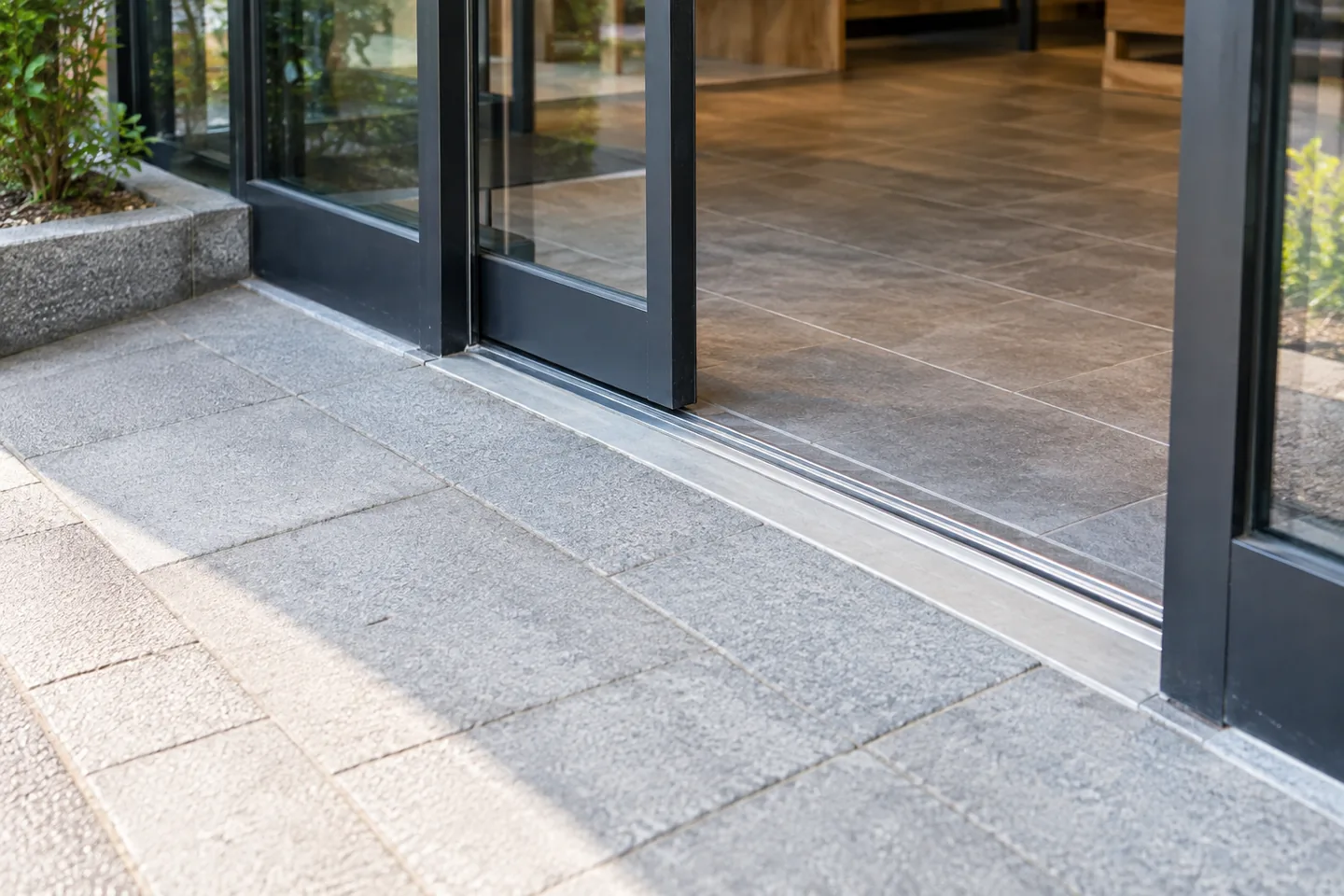
二階の店舗で入口が建物裏にある例では、表の外観写真だけで案内を終えません。裏へ回る経路と階段の位置を説明し、臨時休業日に通常時間だけが大きく残らないことを確認します。地図上の同名店舗が別の支店でないかも見ます。
| 状態 | 確認する値 | 対応 |
|---|---|---|
| 通常営業 | 曜日・開始・終了・休憩 | 今日の条件を読めるようにする |
| 臨時休業 | 対象日と終了日が明確 | 通常時間より優先して案内 |
| 入口が分かりにくい | 建物裏や別の階に入口 | 分岐点の写真と説明を追加 |
| 移転 | 住所と経路が変更 | 地図・予約案内・旧リンクを更新 |
運用中の変更を扱う
店舗名と電話番号、住所は地図や予約ページとの間でも揃えます。同名の支店がある場合は支店名を付け、予約した店と違う入口へ案内しないようにします。夜に営業する店舗は、日中の外観写真だけで入口が判別できるかを確認します。移転や工事で経路が変わった場合は、古い案内を消すだけではなく、既存の予約案内や印刷物の参照先も更新する担当を決めます。
費用と利用量を見積もる
営業時間とアクセスの案内だけなら、まず通常ページで必要な情報を提供できるかを確認します。地図、予約、店舗情報の連携などを加える際は、サイトと各機能の契約条件を見ます。維持費にはドメインやページ制作だけでなく、休業日や移転時の更新作業を含めます。使わない予約機能を追加するより、誤った営業時間が残らない担当と点検手順を先に整える方が運営に合う場合があります。
不具合が出たときの確認
来店者が迷うときは、住所誤りだけでなく、駅出口、工事、看板、夜間の見え方を調べます。道順を長くするより分岐点の写真を一枚追加した方が伝わる場合があります。移転時はページ、事業者情報、地図、旧案内リンクをまとめて更新します。
運用を始める前の確認
公開・運用前の確認では、通常の一件だけでなく、必須項目が欠けた一件、同じ識別子を再利用した一件、確認後に内容を変更した一件を分けて試します。特に「店舗名」が元の記録へ戻る手掛かりになり、現在の営業条件と入口までの道順を、スマホで確認できる状態にするという条件を満たすか確認してください。結果を担当者と共有し、どの入力をどの状態へ残すかが説明できてから対象を広げます。
画像を使う際は、地図の代わりに雰囲気の外観だけを大きく載せないようにします。入口が二つある建物なら、利用者が使う入口の写真を選び、必要に応じて文字で補足します。練習では建物の正面と実際の入口が異なる場合の案内を読んでもらい、誤った方へ進まないかを確認します。目印になる店舗が閉店した場合に備え、目印だけで道順を成立させず、道路や建物の位置関係も短く示します。季節や時間帯で見え方が変わる写真は定期的に見直し、現地と一致する案内を保ちます。
参照した公式情報
料金・提供条件・対応範囲は変更されることがあります。契約前に、下記の公式ページでご確認ください。
- Wix: Adding Google Maps情報確認日: 2026-10-30
- Wix Forms: Viewing and managing submissions情報確認日: 2026-10-30
- Wix: Business information情報確認日: 2026-10-30
- Wix plans情報確認日: 2026-10-26
- Upgrading your Wix site情報確認日: 2026-10-26
- Wix Bookings site translations情報確認日: 2026-10-26