
完成するものと対象範囲
制作事例を案件ごとのCMSデータとして持ち、写真、担当範囲、公開許可、関連記事を揃えて掲載します。見栄えだけでなく、どこまで自社が担当したかが読める構成にします。公開できない顧客情報や制作途中の資料が混ざらないようにします。
事例の文章には案件の背景と依頼内容、担当した範囲、制作上の判断を含めます。成果の数値を載せる場合は、期間と確認元を揃え、測定していない効果を推測で書きません。写真だけを並べたページより、何を解決するための制作だったかが分かる方が、相談したい仕事との相性を読み手が判断しやすくなります。掲載できない部分は曖昧に成果を誇張せず、公開可能な担当範囲に絞ります。
項目と保存先を準備する
入力と保存先に用意する項目は、案件ID、タイトル、担当範囲、制作時期、掲載許可、採用画像、公開用本文、URLスラッグです。元の値と担当者が確認した値は区別し、同じ名前の列を別の意味へ使い回さないようにします。実運用の情報を入れる前に、練習用の識別子で一件を作成し、必要な担当者だけが参照・編集できる保存先を選びます。
CMSの項目は、全案件で必要なものと任意のものを分けます。取引先名を非公開にする案件があるなら、空欄でもレイアウトが崩れないようにします。画像が少ない案件、縦長の写真がある案件、見出しが長い案件を同じテンプレートへ入れて確認してください。分類を増やす場合も名称の違いだけで類似カテゴリを作らず、相談者が探したい仕事の違いに合わせて整理します。
設定を順に進める
WebflowのCollectionで案件の項目を定義します。タイトル、概要、担当範囲、写真、分類などを分け、並び順や関連案件を必要に応じて追加します。契約原本など非公開の根拠資料は公開用CMS項目へ添付せず、内部台帳で参照します。
一覧カードと詳細ページを同じ項目へ結びます。画像の比率、代替テキスト、長い案件名の折返しを確認します。担当範囲には設計、実装、撮影などを具体的に書き、協力会社の仕事を自社の実績として見せないようにします。
公開前に顧客名、場所、画像、数値を許可範囲と照合します。下書きの保存と公開は別に扱い、公開URLで一覧と詳細の両方を確認します。項目構成を変える場合は、既存案件の入力不足やテンプレートの表示も点検します。
少数のデータで確かめる
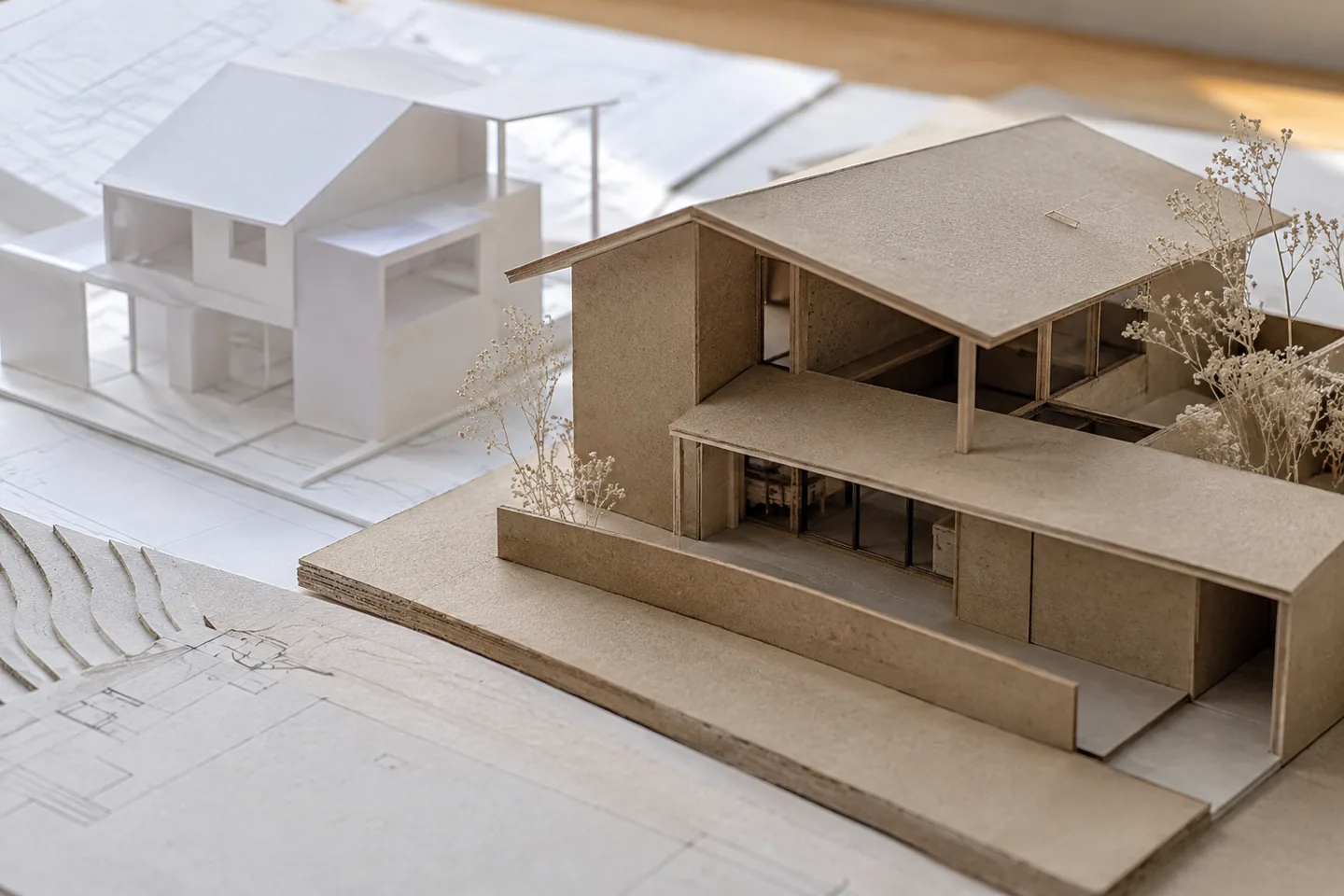
建築模型の事例を三件入れ、一件だけ顧客名を非公開にする例で確認します。非公開にした名前が見出しだけでなく画像名、説明、一覧、検索用の情報にも残らないかを調べます。写真を差し替えても本文の担当範囲は勝手に変えません。
| 状態 | 確認する値 | 対応 |
|---|---|---|
| 事例の下書き | 公開用の項目を入力 | 許可と担当範囲を確認 |
| 公開前の照合 | 顧客名・画像・数値 | 許可された内容に絞る |
| 公開 | 一覧と詳細が同じ項目 | 両方の公開URLを確認 |
| 許可の撤回 | 利用停止の対象が明確 | 本文と一覧画像を点検 |
運用中の変更を扱う
事例URLは公開後の紹介資料や外部リンクに使われるため、案件名の変更だけで毎回変えないようにします。変更が必要なら旧URLから新URLへ到達できることを確認し、一覧、関連記事、サイトマップに同じ公開先が現れるか点検します。顧客確認用の下書き共有と一般公開を分け、許可が出た案件だけが公開一覧へ出る状態を維持します。
費用と利用量を見積もる
Webflowでは制作側の環境と公開サイトの契約を分け、CMSの項目数、必要な編集者、画像容量などを現行の料金案内で確認します。多言語事例を作る場合も、言語追加や更新担当の条件を別に見積もります。案件を大量に登録する前に三件程度でテンプレートと公開手順を確認し、後から全件を手作業で直す費用を抑えます。使用許可の確認や原稿作成は制作費として残ります。
不具合が出たときの確認
変更が反映されない場合は、項目の公開状態、テンプレートの参照先、公開先を確認します。URL変更が必要なら旧リンクの転送も用意します。掲載許可の撤回時はCMSから外すだけでなく、一覧や別ページの利用画像にも同じ対応が必要です。
運用を始める前の確認
公開・運用前の確認では、通常の一件だけでなく、必須項目が欠けた一件、同じ識別子を再利用した一件、確認後に内容を変更した一件を分けて試します。特に「案件ID」が元の記録へ戻る手掛かりになり、案件の事実と許可範囲を揃え、一覧と詳細が同じ採用版を表示するという条件を満たすか確認してください。結果を担当者と共有し、どの入力をどの状態へ残すかが説明できてから対象を広げます。
掲載する数値がある案件は、数値の定義と対象期間もCMSの編集時に確認します。例えば制作した画面数と運用中のページ数は同じではなく、数字が大きい方へ置き換えると担当範囲の説明が変わります。練習では数値を載せない案件と、根拠のある数値を載せる案件を一件ずつ作り、空欄の表示が不自然にならないかを見ます。根拠資料自体は非公開の場所へ保管し、読者が必要とする説明だけを公開本文へ書きます。実績を増やすときも、顧客確認中の案件を一般公開の件数へ含めないようにします。
参照した公式情報
料金・提供条件・対応範囲は変更されることがあります。契約前に、下記の公式ページでご確認ください。
- Webflow: Collection fields情報確認日: 2026-10-30
- Webflow: Saving and publishing Collection items情報確認日: 2026-10-30
- Webflow Site and Workspace plans情報確認日: 2026-10-27
- Webflow Workspace and Site plans情報確認日: 2026-10-26
- Webflow code export情報確認日: 2026-10-26